
Excel-ul este o aplicație de calcul tabelar. Asta înseamnă, în mod evident, că scopul acesteia este acela de a ne ajuta să facem calcule, folosind tabelele.
Putem face calcule în Excel folosind două opțiuni: formule sau funcții. Diferența dintre cele 2 este destul de clară, însă nu toți știm acest lucru.
Formulele – se caracterizează prin următoarele:
- Încep întotdeauna cu semnul „=” (egal). În lipsa acestui semn, Excel-ul va considera că tot ceea ce vei scrie reprezintă un text. Ca urmare, nu va efectua niciun calcul, ci va afișa doar textul.
- Conțin operatori matematici (adunare „+”, scădere „-”, înmulțire „*”, împărțire „/”).
- Folosesc referințe în locul cifrelor exacte.
Atenție! În operațiile făcute pe calculator pentru înmulțire și împărțire nu se folosesc semnele clasice, folosite la matematică, ci cele specificate mai sus.
Ex: În celulele B3, B4 si B5 sunt scrise 3 valori: 10, 20 și 30. În celula B6 doresc să afișez suma celor 3 celule cu valori. Pentru acest lucru, pot folosi o formulă. Formula se scrie în felul următor:
- Selectez celula B6 (fie scriu referința B6 în „căsuța cu nume”, fie o selectez pur și simplu dând direct click pe ea)
- Scriu: =B3+B4+B5
- Apăs tasta ENTER (obligatoriu!)

După apăsarea tastei ENTER, în celula B6 va apărea direct rezultatul sumei celor 3 valori (60, în cazul dat).
De ce am folosit referințele celulelor, în loc să scriu direct =10+20+30?
Excel-ul este gândit pentru automatizarea calculelor. Atunci când modifici valoarea dintr-una din celule (B4 se modifică din 20 în 30):
- Dacă ai folosit o formula pentru a calcula suma valorilor, valoarea rezultată în celula B6 se va modifica în mod automat (în loc de 60, acum va scrie 70)
- Dacă în schimb, în celule B6 ai fi scris =10+20+30, calculatorul îți va arăta aceiași valoare (60) indiferent dacă modifici vreuna din valorile din celulele de mai sus. Pentru că nu ai făcut referire la ele.
Dacă ai nevoie să introduci o constanta într-o formula, poți folosi numere în cadrul unei formule. Acest lucru nu este interzis, ci doar mai puțin indicat.
Funcțiile – reprezintă o combinație de mai multe calcule. Funcțiile sunt predefinite în Excel. Fiecare funcție este caracterizată prin câteva elemente de bază:
- Numele funcției – fiecare funcție are un nume, de obicei destul de intuitiv (ex: SUM, MIN, MAX etc.)
- Argumentele funcției – reprezintă acele elemente de care este nevoie pentru ca funcția să-și îndeplinească scopul pentru care a fost creată
- Valoarea returnată – rezultatul care apare după ce se execută funcția
O listă cu toate funcțiile din Excel (și explicațiile acestora, în limba română), găsești AICI.
Există 2 modalități de a crea o funcție:
1. Introducerea manuală directă
Acum ceva timp, când am început să predau cursuri de Excel, recomandam varianta de a face funcții cu butonul fx din fața barei de formule. Însă, în timp, am preferat să învăț oamenii să se folosească de varianta de scriere manuală, pentru că oferă mai multă rapiditate și în timp, este mult mai eficientă.
Cum se procedează: pui cursorul în celula în care vrei să obții rezultatul, apoi scrii = și primele litere din numele funcției pe care dorești să o aplici (de exemplu, dacă vrei să aplici funcția SUM, scrii =su..., iar pe măsură ce scrii, o să ți se afișeze o listă cu numele tuturor funcțiilor care încep cu literele pe care tu le-ai scris, apoi toate funcțiile care conțin literele respective.
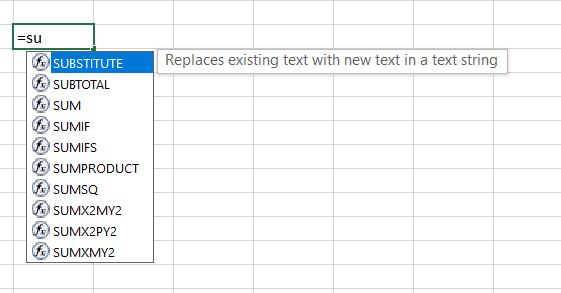
O să vezi de asemenea, că prima denumire este selectată (colorată cu albastru). Dacă apeși tasta TAB (↹) de la tastatură, denumirea funcției selectate va fi scrisă în întregime și se va deschide automat paranteza pentru a scrie argumentele funcției. Dacă funcția pe care o vrei nu este prima, atunci poți folosi săgețile (↑ ↓) pentru a selecta funcția dorită, apoi apeși TAB. Dacă ești fan mouse (deși, pentru maximă eficiență recomand tastatura în acest caz), poți da dublu-click pe funcția dorită și vei obține același rezultat: se completează numele întreg al funcției și se deschide paranteza pentru a completa argumentele.
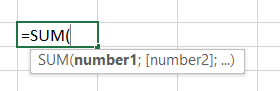
După deschiderea parantezei, se va afișa lista cu argumentele funcției alese. Argumentele scrise normal, sunt obligatorii, iar argumentele scrie între paranteze drepte [number2] sunt opționale. Atenție! Argument opțional înseamnă doar că în anumite situații specifice, acel argument nu trebuie completat (dar nu de fiecare dată).
În cazul funcției SUM, doar primul argument este obligatoriu, restul sunt opționale și se pot folosi pentru a obține suma mai multor zone de celule care nu au legătură unele cu altele, deci care nu se pot selecta dintr-o singură mișcare).
Trecerea de la un argument la altul se face printr-un separator. Acest separator depinde de setările regionale ale calculatorului pe care lucrați. Dacă aveți setările regionale în limba engleză, separatorul este virgula (,), dacă aveți setările regionale în limba română separatorul este punct și virgula (;), așa cum e și în exemplul de mai sus). Verificați de fiecare dată separatorul, pentru că se introduce manual de tine, după completarea fiecărui argument.
Ca să știi în orice moment ce argument trebuie să introduci, numele argumentului va fi afișat cu litere îngroșate (bold). În cazul de mai sus, trebuie să introduci number1, pentru că acest argument e scris cu litere îngroșate.
Dacă nu știi ce trebuie să scrii la fiecare argument, poți folosi în orice momentul butonul fx din fața barei de formule pentru a deschide fereastra cu detalii despre fiecare argument al funcției (citește despre asta un pic mai jos).
2. Folosirea opțiunii fx din fața barei de formule.
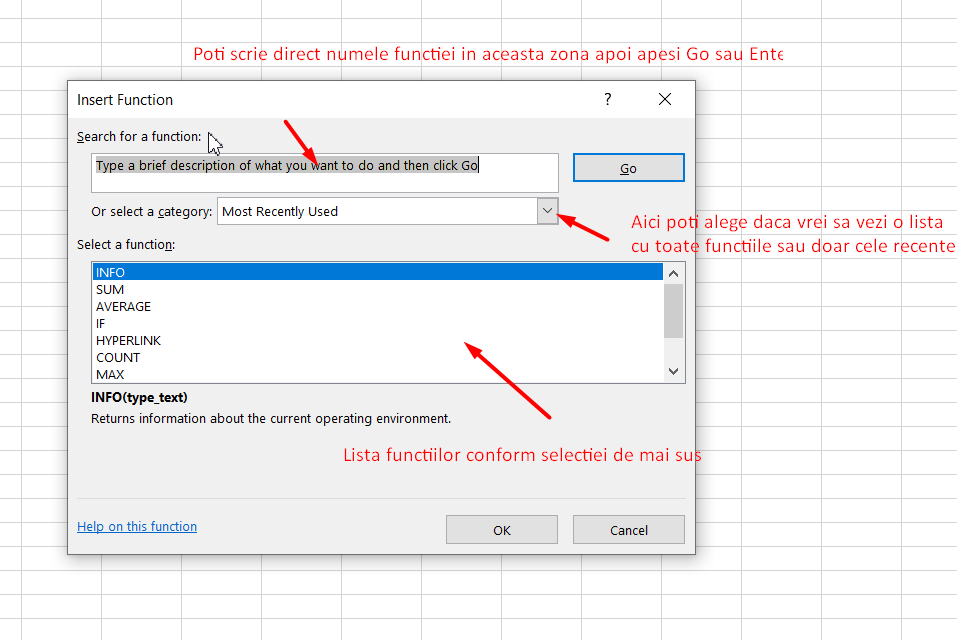
O listă a funcțiilor existente (din care ultimele 10 funcții folosite apar în mod automat în listă) se poate vedea prin apăsarea butonului fx care se găsește înainte de bara de formule.
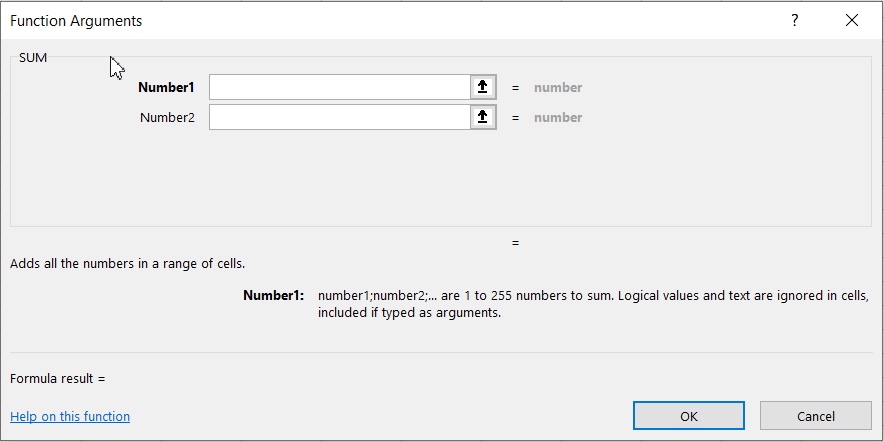
După alegerea funcției, se deschide o fereastră în care trebuie specificate argumentele funcției. Mai jos e fereastra cu argumentele pentru funcția Sum. Funcția Sum afișează suma tuturor valorilor existente în zona (sau zonele) specificate.
Pe bara de formule, funcțiile apar sub următoarea formă:
=nume_functie(argument1;argument2;....;argumentX)
În cazul exemplului de mai sus, functia va arata astfel:
=sum(A2:A5)
Rezultatul acestei funcții va fi suma celulelor A2+A3+A4+A5 (de la A2 pana la A5).